

Was der Wechsel tatsächlich bedeutet
“Classic” und “New Scanova” (diese App) sind Scanovas zwei vollständige Plattformen — eine ältere Angular-App und diese Next.js-App — nicht zwei Editoren für dieselbe Landingpage.Preference.platform ist ein einzelnes Feld in Ihrem Konto, und dessen Änderung ist eine Entscheidung für das gesamte Konto, nicht einen einzelnen QR-Code:
- Nur der Konto-Owner kann wechseln. Ein geteilter Nutzer (jede Nicht-Owner-Rolle) sieht eine deaktivierte Schaltfläche Switch to Classic im Fußbereich der Seitenleiste, mit einem Tooltip, der erklärt, dass nur der Owner das gesamte Konto verschieben kann.
- Der Wechsel verschiebt alle im Konto gemeinsam. Haben Sie geteilte Nutzer, wechseln diese alle gemeinsam mit Ihnen zu Classic — ein individuelles Opt-out pro Nutzer gibt es nicht.
- Es ist ein Plattformwechsel, kein Editor-Umschalter. Es gibt nirgends im neuen Scanova eine Steuerung “In Classic öffnen” pro QR-Code oder pro Seite.
Vom neuen Scanova zu Classic wechseln
Die Steuerung befindet sich am unteren Rand der Seitenleiste: Switch to Classic. Die Auswahl (als Konto-Owner) öffnet einen Bestätigungsdialog: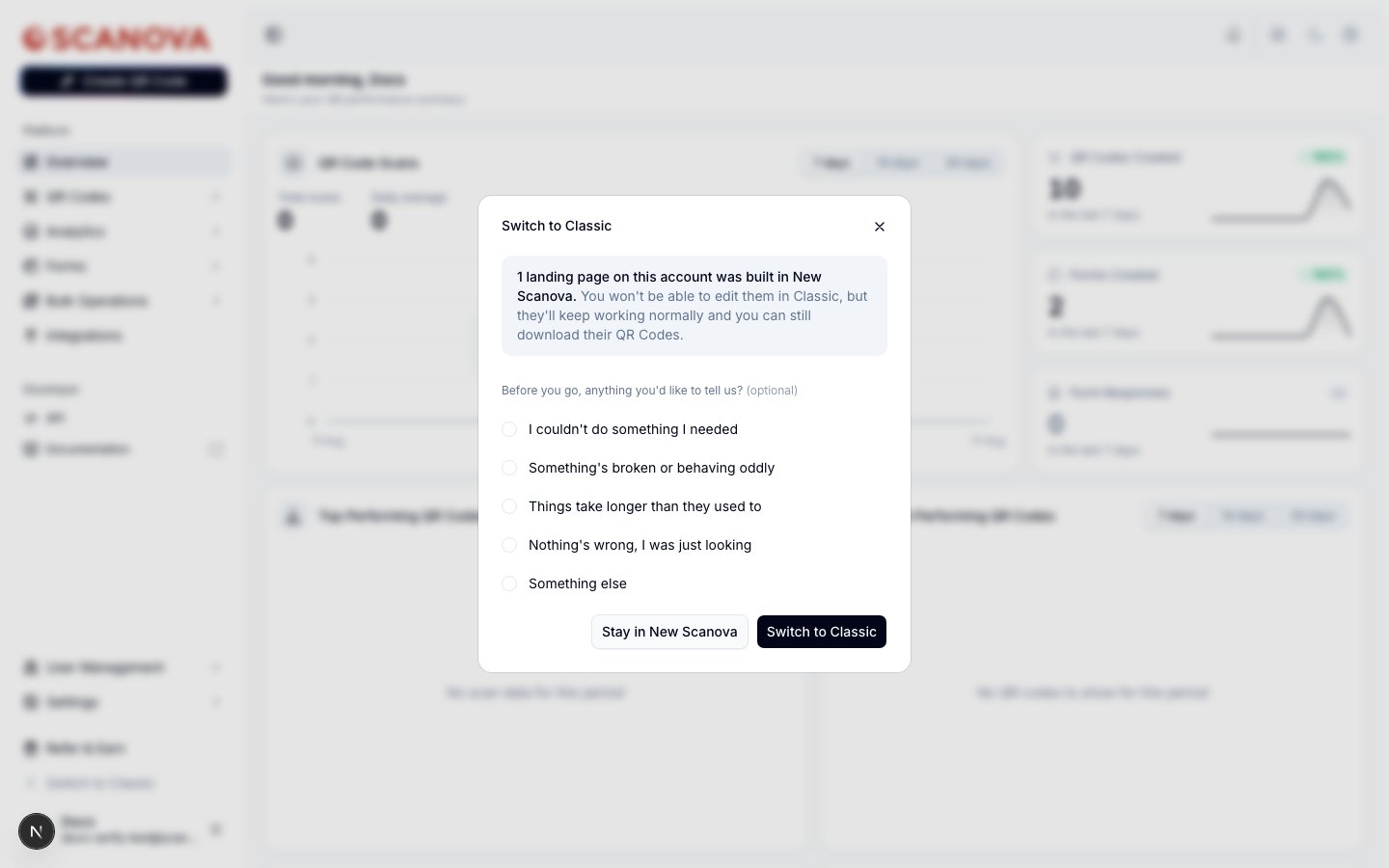
Der Bestätigungsdialog Switch to Classic — der Warnhinweis ist kontospezifisch und erscheint nur, wenn er zutrifft
{N} landing page(s) on this account was/were built in New Scanova. You won’t be able to edit them in Classic, but they’ll keep working normally and you can still download their QR Codes.Das bedeutet nicht “Ihre Farben müssen neu angewendet werden” — es bedeutet, dass Sie den Inhalt oder das Design dieser Seite von Classic aus überhaupt nicht mehr bearbeiten können. Die Seite liefert weiterhin normal Live-Traffic aus; Sie verlieren lediglich die Möglichkeit, sie im Editor von Classic zu öffnen. Sind Teammitglieder im Konto vorhanden, warnt eine zweite Zeile im selben Dialog, dass diese ebenfalls mit Ihnen zu Classic wechseln. Vor der Bestätigung fragt der Dialog optional nach dem Grund für den Wechsel (etwas Fehlendes, etwas Kaputtes, Performance, nur am Erkunden oder Sonstiges) — die Beantwortung ist optional und blockiert den Wechsel nicht. Das Bestätigen löst eine echte, sofortige, einmalige Kontomigration mit zwingender Weiterleitung zur Legacy-App aus.
Von Classic zurück zum neuen Scanova wechseln
Diese Richtung ist nicht selbstständig aus dem neuen Scanova heraus möglich — es gibt in dieser App keine Steuerung “Switch to New”, da Sie sich bereits in Classic befinden müssten, um sie zu benötigen. Der einzige Weg ist: Ein geteilter Nutzer in Classic kann anfragen, dass der Konto-Owner das Konto zum neuen Scanova verschiebt; der Konto-Owner ist derjenige, der den Wechsel tatsächlich abschließt, und zwar aus Classic heraus.Was in beiden Richtungen erhalten bleibt
Weiterführende Links
- Quick Code vs. full Page — was eine “im neuen Scanova erstellte Seite” tatsächlich ist und warum sie nicht zu Classic zurückwechseln kann.
- Support — falls Sie unsicher sind, ob der Wechsel für Ihr Konto richtig ist, besonders bei geteilten Nutzern, sprechen Sie vor der Bestätigung mit dem Support.