Erstellen Sie einen Event-Calendar-QR-Code, der zum Speichern eines Termins auffordert, mit Name, Start- und Endzeit, Ort und Beschreibung bereits hinterlegt.
Ein Kalenderereignis-QR-Code fordert das scannende Gerät auf, ein Ereignis direkt in seine Kalender-App zu speichern – mit bereits ausgefülltem Namen, Uhrzeit, Ort und Beschreibung. Es handelt sich um einen Quick Code – einen QR-Code für eine direkte Aktion ohne Landingpage. In der App lautet die Kachel dafür: “Prompt the scanner to save an event to their calendar”, und die Kachel trägt die Bezeichnung Event Calendar (der zugrunde liegende Kategoriename lautet “Calendar Event” – beide bezeichnen denselben Typ).
Calendar Event ist nur statisch – für diesen Typ gibt es keine dynamische Option. Nach der Veröffentlichung kann das kodierte Ereignis weder bearbeitet noch nachverfolgt werden; um es zu ändern, erstellen Sie einen neuen QR-Code.
Gehen Sie in der Seitenleiste zu QR Codes und klicken Sie dann auf Create QR Code (oder navigieren Sie zu /qr/create). Klicken Sie auf die Karte Quick Code.
2
Event Calendar auswählen
Klicken Sie im Raster der Quick-Code-Typen unter Event Calendar im Bereich Static Only auf Configure. Dadurch öffnet sich das Formular unter /qr/quick/calendar.
3
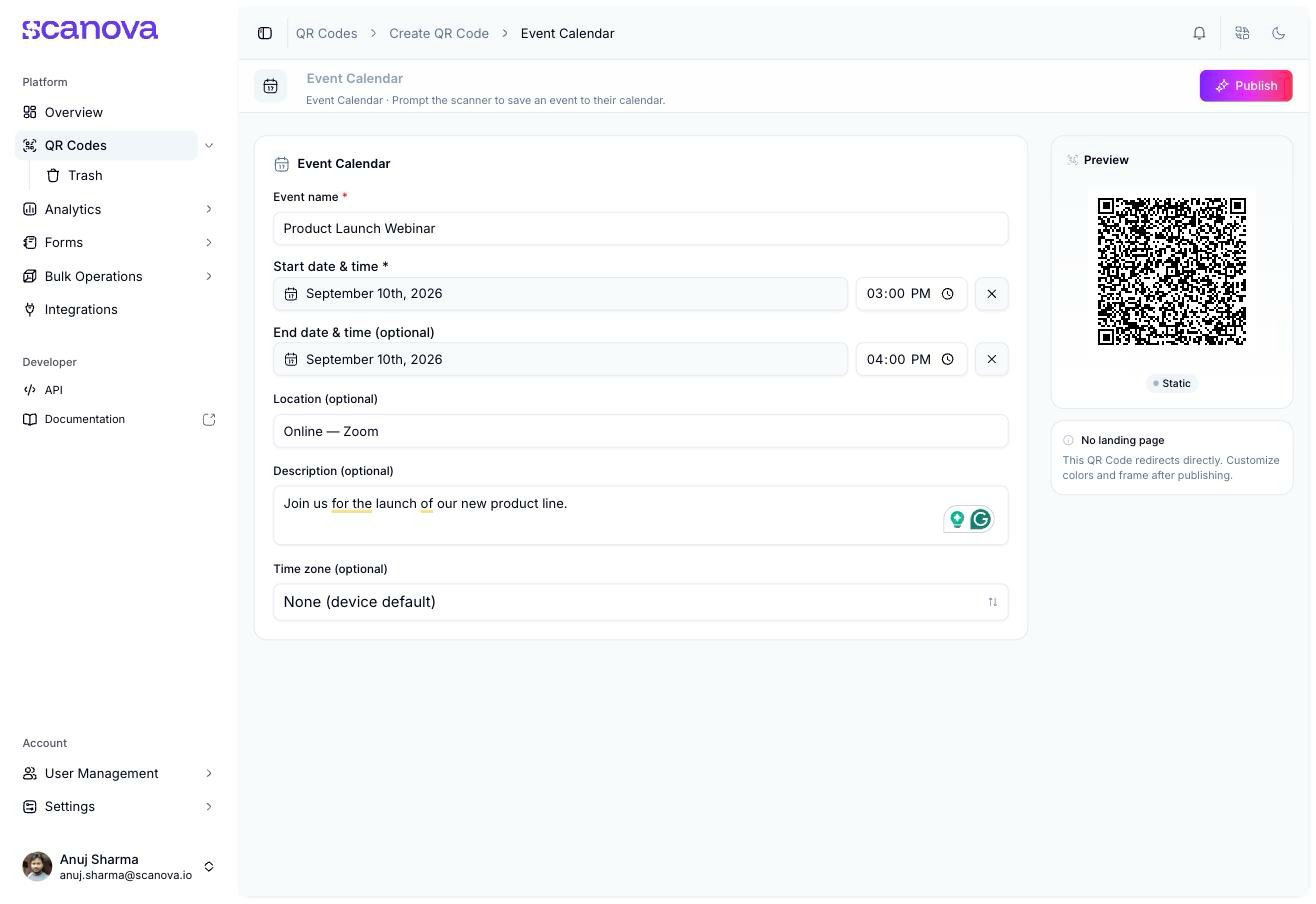
Die Ereignisdetails eingeben
Füllen Sie die Felder aus:
Event name – erforderlich.
Start date & time – erforderlich.
End date & time – optional; falls angegeben, muss es am oder nach dem Startdatum liegen, sonst blockiert eine Inline-Fehlermeldung die Veröffentlichung.
Time zone – optional, standardmäßig “None (device default)” (die eigene Zeitzone des Geräts des Scannenden).
Das Event-Calendar-Quick-Code-Formular mit eingegebenem Ereignisnamen, Start-/Endzeit, Ort und Beschreibung
4
Veröffentlichen
Klicken Sie auf Publish. Ein Panel öffnet sich, um den QR-Code zu bestätigen oder umzubenennen (Standard ist der Ereignisname), einen Ordner oder Tags zuzuweisen und das QR-Design anzupassen, bevor Sie bestätigen. Nach der Veröffentlichung können Sie das Design (Farben, Rahmen) über Edit Design auf dem Bestätigungsbildschirm erneut aufrufen.
Um einen Kalenderereignis-QR-Code über die API statt über die Benutzeroberfläche zu erstellen, verwenden Sie die Kategorie-ID 12 (bezeichnet als Calendar Event, allowed_qr_types: "st" – nur "st" ist für qr_type gültig), mit einem info-Payload folgender Form:
{ "type": "calendar", "data": { "name": "Product Launch Webinar", "startDate": "2026-09-10T15:00", "endDate": "2026-09-10T16:00", "location": "Online — Zoom", "description": "Join us for the launch of our new product line.", "timeZone": "Asia/Kolkata" }}
Laut Backend-Schema sind nur name und startDate erforderlich; beide Datumsfelder sind freie Zeichenfolgen ohne vorgeschriebenes Format – das Dashboard-Formular sendet den Rohwert seines datetime-local-Eingabefelds (YYYY-MM-DDTHH:mm) wie oben gezeigt.
Die Kategorie-ID 12 (“Calendar Event”) unterscheidet sich von der Kategorie-ID 20 (“Event”), einer anderen, Page-Builder-basierten Kategorie – verwechseln Sie die beiden nicht.
Das vollständige Anfrageschema finden Sie unter Create QR Code.
Die Referenztabelle Category List listet Calendar Event (oder die anderen ausschließlich als Quick Code verfügbaren Kategorien auf dieser Seite) derzeit nicht auf – die obige ID wurde direkt anhand des Live-Endpunkts /qr/category/ bestätigt.