

Was Designoptionen sind
Die meisten Blöcke haben einen Design-Tab im rechten Inspektor. Designoptionen ermöglichen es Ihnen, den visuellen Stil eines einzelnen Blocks zu überschreiben, ohne den Rest der Seite zu verändern. Bleibt ein Designfeld leer (es zeigt „Theme-Standard“), übernimmt der Block seinen Wert stattdessen vom aktiven Theme.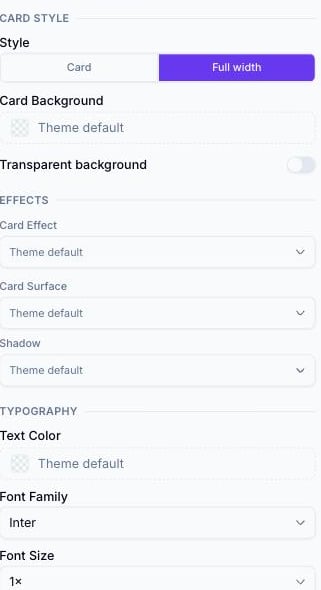
Der Design-Tab eines Beschreibung-Blocks, mit den Gruppen Kartenstil, Effekte und Typografie
Zugriff auf Designoptionen
1
Einen Block auswählen
Klicken Sie auf der Canvas oder in der linken Sidebar auf einen Block, um ihn auszuwählen.
2
Den Design-Tab öffnen
Klicken Sie im rechten Panel auf den Tab Design. (Hat ein Block keinen visuellen Stil zum Überschreiben, ist dieser Tab deaktiviert – zum Beispiel haben Footer, Menü und Kontaktdaten überhaupt keinen Design-Tab.)
3
Eine Option anpassen
Die Canvas aktualisiert sich in Echtzeit.
Typografie
Textstil-Optionen erscheinen bei Blöcken, die Absatztext, Überschriften oder Beschriftungen enthalten – Seitentitel, Beschreibung, Terminplan, Veranstaltungsort, Namen des Paares und andere.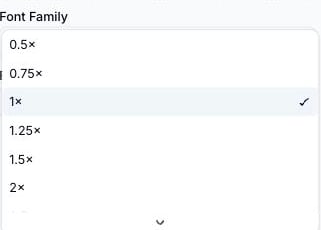
Das geöffnete Dropdown „Schriftgröße“ im Design-Tab eines Blocks, mit der vollständigen Multiplikatorliste von 0,5× bis 4×
Kartenstil
Kartenstil-Optionen steuern das Erscheinungsbild des Containers eines Blocks. Sie erscheinen gemeinsam bei jedem Block mit sichtbarem Karten-Chrome (Beschreibung, Gutscheindetails, Über uns, Markeninfo und die meisten anderen).Effekte (pro Block)
Zusätzlich zum Kartenhintergrund bieten die meisten kartenbasierten Blöcke drei weitere Überschreibungen unter einer Gruppe Effekte im Design-Tab:Kartenoberfläche und Schatten sind blockspezifische Überschreibungen derselben Tokens, die global im Abschnitt Oberfläche des Themes gesetzt werden (siehe Themes). Werden sie hier gesetzt, betrifft dies nur den ausgewählten Block; alle anderen Elemente der Seite verwenden weiterhin die Werte des Themes.
Button-Stile
Button-Stil-Optionen erscheinen beim Button-Block sowie bei Blöcken mit integriertem Button (Karte, Datei-Download).Symbolstile
Symbolstil-Optionen erscheinen bei Blöcken mit einem dekorativen Symbol. Bestätigt live beim Block Veranstaltungsort (Hochzeits-/Event-Seiten):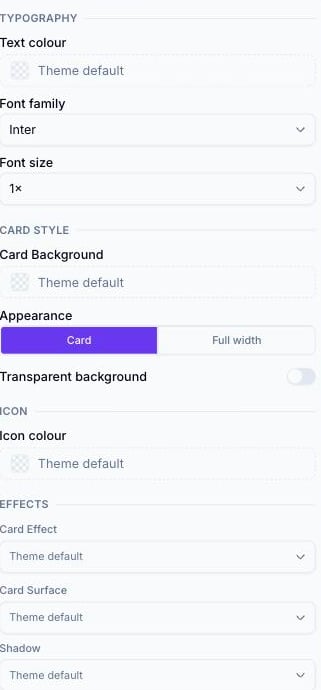
Der Design-Tab von Veranstaltungsort, mit dem Feld Symbolfarbe unter einer Gruppe SYMBOL
Nicht jeder Block mit einem Symbol hat dieses Steuerelement – so zeigt beispielsweise Kontakt Symbole an, hat aber keine Symbolfarben-Überschreibung in seinem Design-Tab.
Trennerstile
Trennerstil-Optionen erscheinen bei Blöcken mit einer integrierten dekorativen Linie. Bestätigt live beim Block Namen des Paares (Hochzeitsseiten):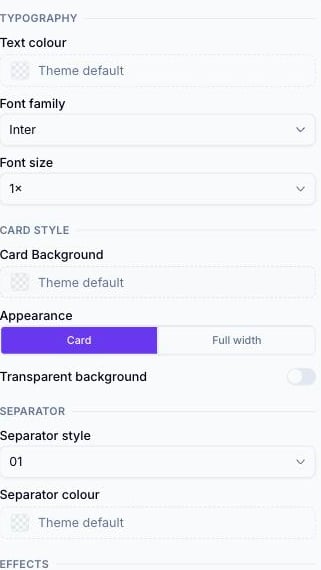
Der Design-Tab von Namen des Paares, mit der Gruppe TRENNER mit Trennerstil und Trennerfarbe
Effekte auf Seitenebene
Bei vielen Blöcken lässt die Gruppe Effekte diesen Block den Standard-Hintergrund-, Karten- oder Button-Effekt des Themes nur für sich selbst überschreiben. Siehe Animierte Effekte für die vollständige Liste und wie Sie die theme-weiten Standardwerte festlegen.Rangfolge
Designoptionen folgen dieser Prioritätsreihenfolge (höchste zuerst):- Blockspezifische Einstellung im Design-Tab (falls gesetzt)
- Theme-Überschreibung auf Seitenebene (im Anpassen-Panel der Theme-Auswahl)
- Standard des voreingestellten Themes
Tipps
- Verwenden Sie blockspezifische Überschreibungen sparsam. Zu viele einzeln überschriebene Blöcke lassen die Seite inkonsistent wirken. Nehmen Sie die meisten Anpassungen über das Theme vor und reservieren Sie Block-Überschreibungen für gezielte Hervorhebungen.
- Um einen einzelnen Button-Block hervorzuheben, geben Sie ihm eine eigene Button-Farbe, während alle anderen Blöcke bei den Theme-Standardwerten bleiben.
- Soll ein Block hervorstechen – für einen Hinweisabschnitt oder wichtige Informationen – setzen Sie explizit dessen Kartenhintergrund, anstatt das gesamte Theme zu ändern.
Weiterführende Themen
- Themes – die Tokens auf Seitenebene, auf die diese blockspezifischen Überschreibungen zurückfallen.
- Animierte Effekte – der vollständige Katalog hinter den Optionen Karteneffekt und Button-Effekt.
- Blockreferenz – welche Blöcke überhaupt einen Design-Tab bieten.