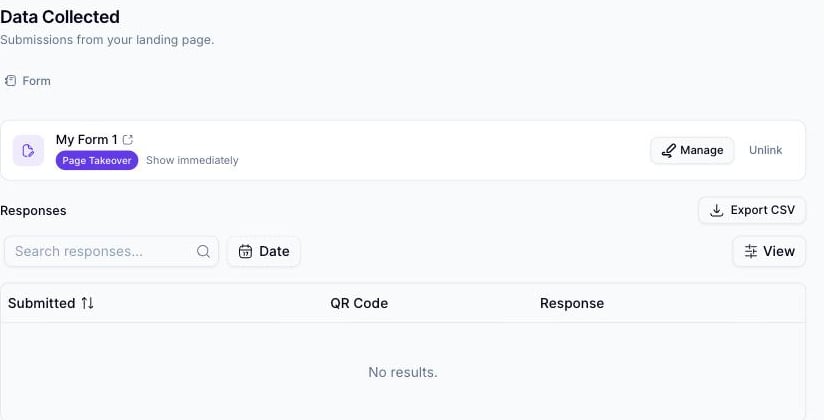
Scanova verfügt über zwei separate Exportmechanismen für zwei unterschiedliche Datenarten. Sie sehen ähnlich aus (beide sind mit „Export CSV“ beschriftet), verhalten sich jedoch unterschiedlich und befinden sich an unterschiedlichen Stellen:
Lead-Listen-Export – auf der Detailseite einer Lead-Liste exportiert dieser die erfassten Kontakte dieser Liste.
Export „Erfasste Daten“ – auf der Detailseite eines QR-Codes exportiert dieser Formular-/RSVP-/Feedback-Einreichungen, die über die Landingpage dieses QR-Codes erfasst wurden.
Verwechseln Sie die beiden nicht – eine Lead-Liste und ein mit einem QR-Code verknüpftes Formular sind unabhängige Datensätze, selbst wenn ein QR-Code zufällig beide Funktionen nutzt.
Klicken Sie auf der Detailseite einer Lead-Liste (/lead/[id], Tab Einträge) auf Export CSV.
1
Die Lead-Liste öffnen
Gehen Sie in der Seitenleiste zu Formulare > Lead-Liste und klicken Sie dann in die Liste, die Sie exportieren möchten.
2
Auf Export CSV klicken
Klicken Sie im Tab Einträge oben rechts in der Antworten-Tabelle auf Export CSV.
3
Datei wird sofort heruntergeladen
Der Browser lädt sofort eine .csv-Datei herunter – es gibt keinen Verarbeitungsschritt. Ein Toast Download gestartet bestätigt dies; falls die Anfrage fehlschlägt, sehen Sie stattdessen einen Toast Export der Einträge fehlgeschlagen.
Dies ist ein direkter, synchroner Download: Die Schaltfläche fordert die Datei an und speichert sie sofort nach Erhalt der Antwort in den Downloads Ihres Browsers – kein Warten, keine E-Mail.
Bei Konten mit kostenlosem Plan ist der Export von Lead-Listen-Einträgen auf die ersten 25 Antworten begrenzt.
Der Tab Analysen auf derselben Seite hat eine eigene Schaltfläche Analysen exportieren, die auf dieselbe Weise die aggregierten Eintragszahlen und die Aufschlüsselung der Top-Quellen herunterlädt (nicht die Rohdaten) – sofort, ohne E-Mail.
RSVP-Antworten, benutzerdefinierte Formulareinreichungen und Restaurant-Feedback, die über die Landingpage eines QR-Codes erfasst wurden, befinden sich auf der eigenen Detailseite dieses QR-Codes, im Tab Erfasste Daten – ein völlig anderer Bildschirm als alles unter Lead-Listen.
1
Den QR-Code öffnen
Gehen Sie zu QR-Codes, öffnen Sie den QR-Code, dessen Einreichungen Sie möchten, und klicken Sie auf den Tab Erfasste Daten.
2
Den richtigen Unter-Tab wählen
Dynamische QR-Codes zeigen immer einen Unter-Tab Formular. QR-Codes, deren Landingpage einen RSVP-, Feedback- oder Lead-Listen-Block enthält, zeigen zusätzlich die Unter-Tabs RSVP, Feedback oder Leads. Wählen Sie den mit den gewünschten Daten aus.
3
Auf Export CSV klicken
Klicken Sie über der Antworten-Tabelle auf Export CSV.
Der Tab „Erfasste Daten“ auf der Detailseite eines QR-Codes, mit seiner eigenen Schaltfläche „Export CSV“
4
Auf den per E-Mail zugesendeten Link warten
Anders als beim Lead-Listen-Export wird hier nichts sofort heruntergeladen. Ein Toast lautet „Ihr Export wird vorbereitet – Sie erhalten in Kürze den Download-Link“, und die Datei wird im Hintergrund erstellt und Ihnen dann als Download-Link per E-Mail zugesendet, sobald sie fertig ist.
Dieser Export ist bewusst asynchron gestaltet – die Datei wird als Hintergrundaufgabe erstellt und das Ergebnis per E-Mail zugestellt, statt wie beim obigen Lead-Listen-Export direkt in Ihren Browser gestreamt zu werden. Wenn Sie auf „Export CSV“ klicken und nichts in Ihren Downloads erscheint, ist das normal: Prüfen Sie stattdessen Ihre E-Mails.