Leiten Sie Scans je nach Land, Gerät, Betriebssystem oder Browsersprache der scannenden Person an unterschiedliche Ziele weiter, aus einem dynamischen Code.
Die bedingte Weiterleitung sendet Scanner basierend auf Land, Gerät, Betriebssystem oder Browsersprache an unterschiedliche Ziel-URLs – alles über einen einzigen dynamischen QR-Code. Dies ist eine andere Funktion als die QR-Code-Zeitplanung und GPS & Geofencing: Diese befinden sich im Tab Einstellungen eines QR-Codes und reagieren auf Zeit oder Standort, während die bedingte Weiterleitung direkt in die URL selbst eingebunden ist – das Feld, in dem Sie festlegen, worauf ein Link oder eine Schaltfläche verweist – und darauf reagiert, wer scannt.
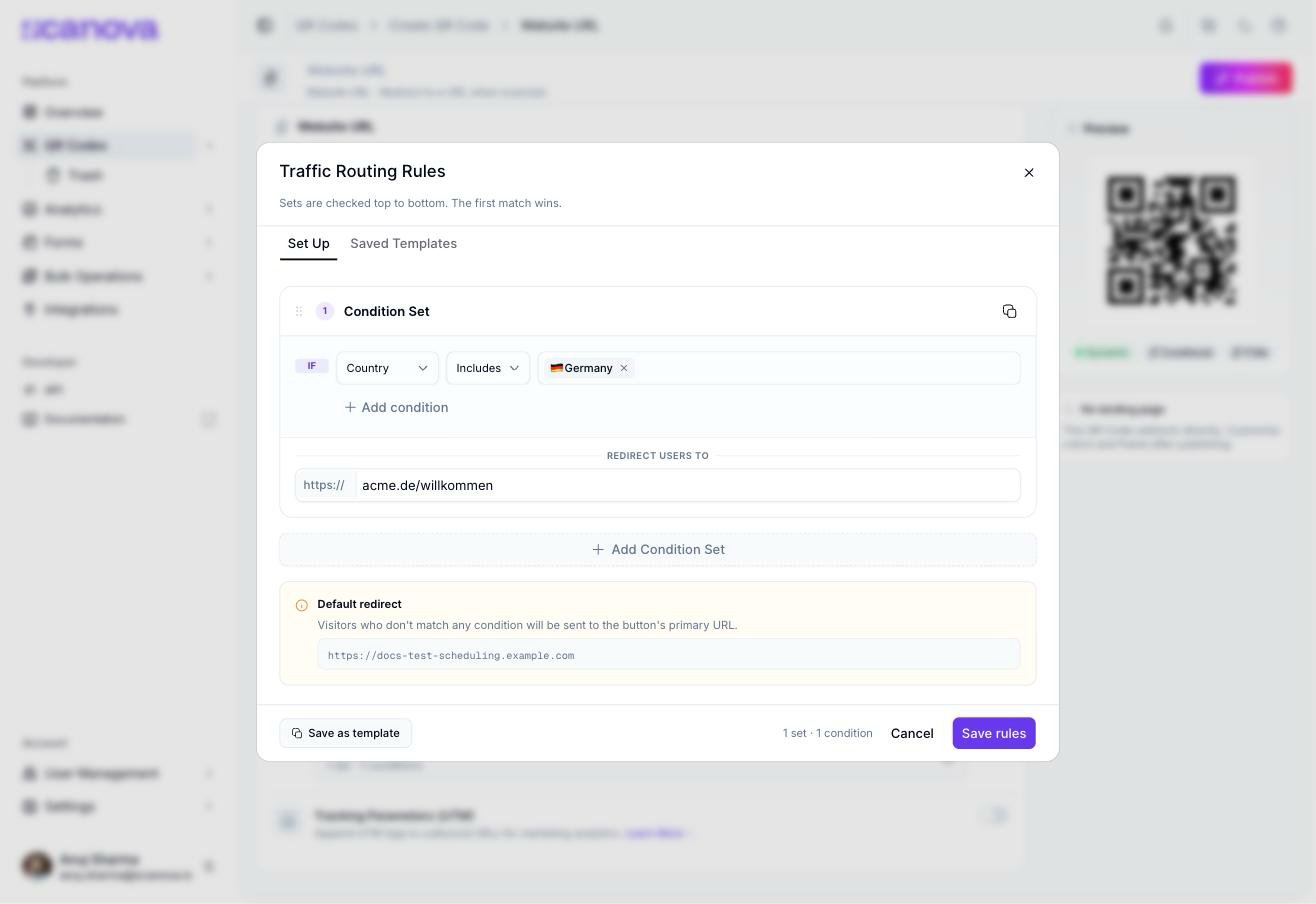
Live-UI-Formulierung: Das Modal trägt den Titel Traffic-Weiterleitungsregeln, mit dem Untertext „Sätze werden von oben nach unten geprüft. Die erste Übereinstimmung gewinnt.“
Sie finden diese Funktion an zwei Stellen, die beide dasselbe Modal öffnen:
Das URL-Feld eines Link- oder Button-Blocks im Page Builder.
Die Erweiterten Einstellungen eines Website-URL-Quick-Codes, unter einem Umschalter Bedingte Weiterleitung.
Die Option für bedingte Weiterleitung der URL öffnen
Quick Code
Page Builder
Öffnen Sie beim Erstellen oder Bearbeiten eines Website-URL-Quick-Codes die Erweiterten Einstellungen und aktivieren Sie den Umschalter Bedingte Weiterleitung. Eine Schaltfläche Regeln konfigurieren erscheint.
Bis mindestens eine Regel hinzugefügt wurde, zeigt der Abschnitt „Fügen Sie mindestens eine Regel hinzu, oder schalten Sie dies aus – es bewirkt bis dahin nichts.“
Öffnen Sie im URL-Feld eines Link- oder Button-Blocks im Page Builder die danebenliegende Option für bedingte Regeln.
2
Ein Bedingungsfeld und einen Operator wählen
In Bedingungssatz 1 ist die erste Zeile mit WENN vorangestellt. Wählen Sie ein Feld – Land, Gerät, Betriebssystem oder Browsersprache – sowie einen Operator, Enthält oder Schließt aus.
3
Einen oder mehrere Werte auswählen
Verwenden Sie das Feld Suchen oder auswählen…, um einen oder mehrere Werte für dieses Feld auszuwählen (zum Beispiel mehrere Länder). Ausgewählte Werte erscheinen als entfernbare Chips. Wählen Sie + Bedingung hinzufügen, um dem gleichen Satz eine weitere Bedingung hinzuzufügen – zusätzliche Bedingungen innerhalb eines Satzes werden mit UND verknüpft.
4
Die Weiterleitungs-URL für diesen Bedingungssatz festlegen
Geben Sie unter Benutzer weiterleiten an die URL ein, auf der Besucher landen sollen, die diesem Bedingungssatz entsprechen.
5
Bei Bedarf weitere Bedingungssätze hinzufügen
Wählen Sie + Bedingungssatz hinzufügen, um einen weiteren geordneten Satz von Bedingungen mit einer eigenen Weiterleitungs-URL hinzuzufügen. Sätze werden von oben nach unten ausgewertet, und der erste passende Satz gewinnt – spätere Sätze werden nie geprüft, sobald ein früherer bereits passt.
6
Speichern
Wählen Sie Regeln speichern.
Modal „Traffic-Weiterleitungsregeln“ mit einem konfigurierten Bedingungssatz: Land enthält Deutschland, Weiterleitung an eine lokalisierte URL
Standardweiterleitung für nicht übereinstimmende Besucher
Ein Panel Standardweiterleitung unten im Modal zeigt die URL, an die Besucher gesendet werden, wenn sie keinem Bedingungssatz entsprechen – dies ist immer die bereits auf der Schaltfläche oder dem Link eingestellte primäre URL, hier schreibgeschützt zur Referenz angezeigt. Es gibt hier kein separates Feld, um dies zu konfigurieren; ändern Sie die primäre URL selbst, wenn Sie diesen Fallback ändern möchten.
Das Modal hat zwei Tabs: Einrichten (die oben beschriebenen Regelsätze) und Gespeicherte Vorlagen. Wählen Sie Als Vorlage speichern, um einen konfigurierten Regelsatz unter einem Namen zu speichern, damit Sie dieselbe Weiterleitungslogik später auf andere Links oder Schaltflächen erneut anwenden können, statt sie von Grund auf neu aufzubauen.
Jede leer gelassene Weiterleitungs-URL wird beim Speichern verworfen – Bedingungssätze benötigen eine Weiterleitungs-URL, um wirksam zu werden. Wenn Sie eine URL eingeben, wird sie beim Speichern validiert; eine ungültige URL blockiert das Speichern mit einem Toast, der Sie zur Korrektur auffordert.