Erstellen Sie Scanova-QR-Codes mit dem Scanova-Add-on direkt in Google Docs, Slides und Sheets, ohne das Dokument zu verlassen, an dem Sie gerade arbeiten.
Die Google-Docs-Integration ist das Add-on Scanova QR Codes, verteilt über den Google Workspace Marketplace – keine OAuth-Verbindung. Es synchronisiert nichts zurück nach Scanova; sie ermöglicht es Ihnen, einen QR-Code zu generieren, ohne Docs, Slides oder Sheets zu verlassen.
Dies ist eine Integration der Kategorie Design, im Katalog als “Google Docs Add-on” bezeichnet, da dasselbe Add-on in Docs, Slides und Sheets funktioniert. Sie hat keinen “Active connection”-Status und zählt nicht gegen Ihr Integrationsverbindungs-Kontingent – ein Klick darauf in Scanova öffnet lediglich den Workspace-Marketplace-Eintrag.
Ein Google-Konto mit der Berechtigung, Workspace-Add-ons zu installieren (in einem verwalteten Workspace muss ein Administrator dies möglicherweise zuerst genehmigen).
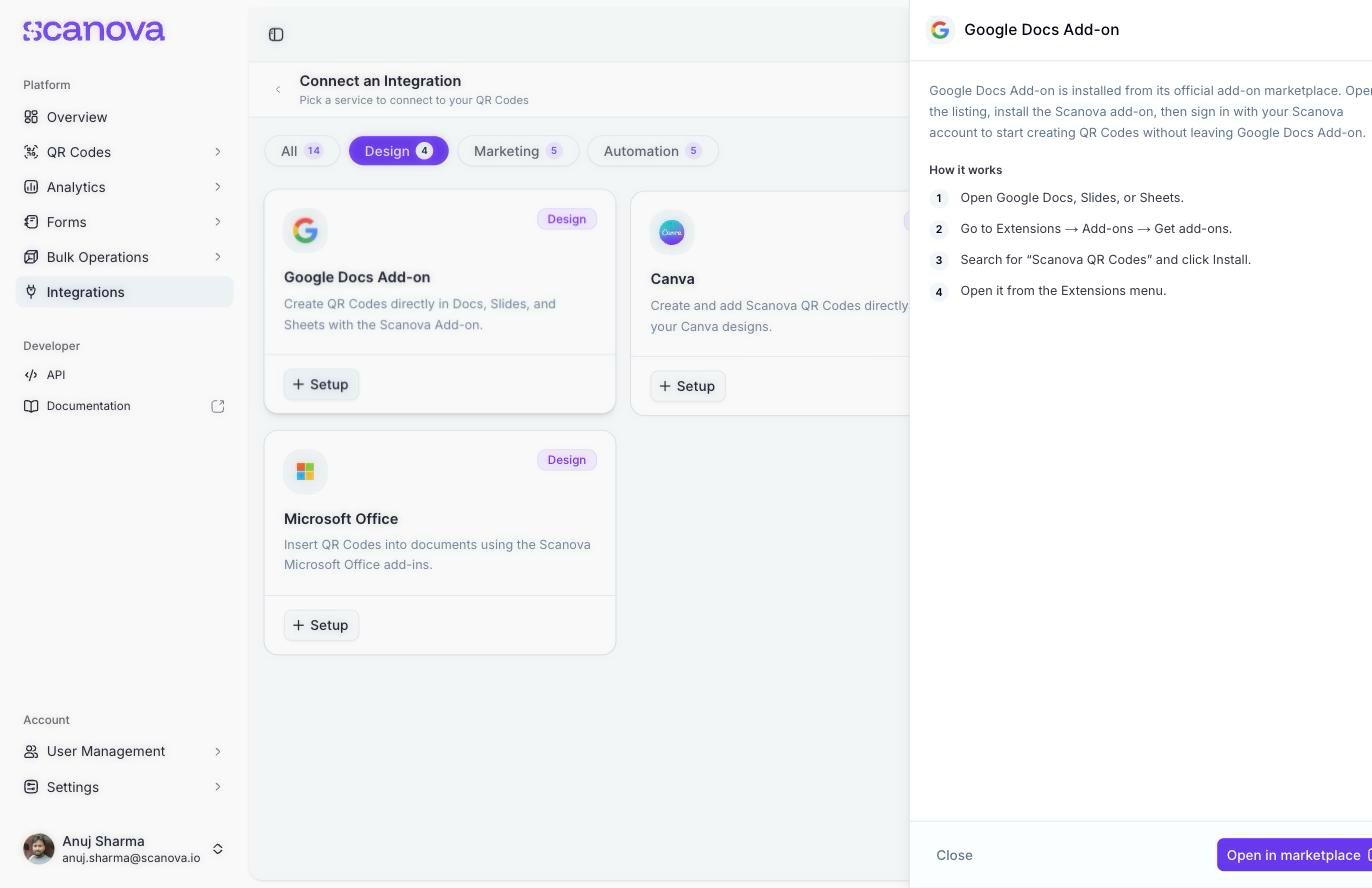
Gehen Sie im Scanova-Dashboard in der linken Seitenleiste zu Integrations, klicken Sie auf Browse all integrations und filtern Sie nach der Kategorie Design. Klicken Sie auf Setup in der Google Docs Add-on-Kachel, um deren Setup-Panel zu öffnen.
Das Google-Docs-Add-on-Setup-Panel in Scanova mit den manuellen Installationsschritten und dem Link zum Google Workspace Marketplace
3
Direkt über Docs, Slides oder Sheets installieren
Alternativ innerhalb einer der drei Apps installieren:
Öffnen Sie Google Docs, Slides oder Sheets.
Gehen Sie zu Extensions → Add-ons → Get add-ons.
Suchen Sie nach Scanova QR Codes und klicken Sie auf Install.
Öffnen Sie es über das Menü Extensions.
4
Einen QR-Code generieren
Melden Sie sich mit geöffnetem Add-on in der Seitenleiste mit Ihrem Scanova-Konto an und erstellen oder fügen Sie dann einen QR-Code direkt in das Dokument, die Präsentation oder die Tabelle ein, an der Sie arbeiten.
Nutzen Sie dies, wenn ein Dokument, eine Präsentation oder eine Tabelle bereits der Ort ist, an dem die Arbeit stattfindet – ein Angebot, eine Slide-Deck, eine Inventarliste – und Sie einen live aktualisierten Scanova-QR-Code darin einbetten möchten, statt ein anderswo generiertes statisches Bild einzufügen.