

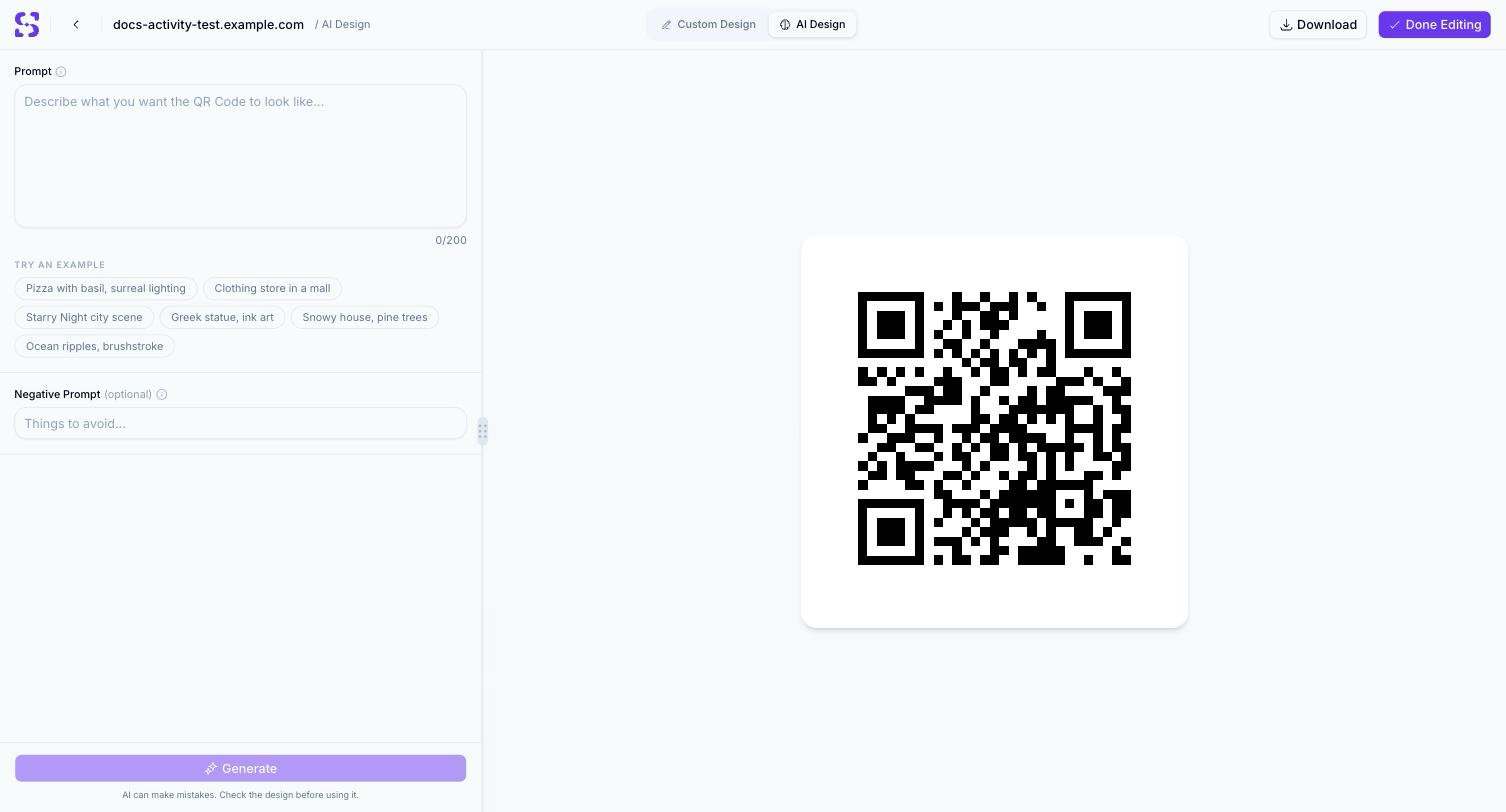
Der Prompt-Bildschirm von AI Design, bevor ein Prompt abgeschickt wurde
Ein Design erzeugen
1
Den gewünschten Hintergrund beschreiben
Geben Sie eine Beschreibung in das Feld Prompt ein (bis zu 200 Zeichen) oder klicken Sie auf einen der sechs Beispiel-Chips — Pizza with basil, surreal lighting, Clothing store in a mall, Starry Night city scene, Greek statue, ink art, Snowy house, pine trees oder Ocean ripples, brushstroke —, um ihn unverändert zu übernehmen.
2
Optional einen Negative Prompt ergänzen
Im optionalen Feld Negative Prompt beschreiben Sie, was im erzeugten Bild vermieden werden soll.
3
Erzeugen
Klicken Sie auf Generate. Es entstehen parallel zwei Varianten, jede als eigene Karte Generation Result mit eigenem Status.
Weiterführende Informationen
- Eigenes QR-Code-Design — der manuelle Design-Editor neben diesem Tab, samt eigenem Generator Smart Design für Markenfarben
- AI Studio — eine andere KI-Funktion, die eine ganze Landingpage erzeugt, kein QR-Code-Hintergrundbild
- QR Code testen — ein KI-erzeugtes Design vor dem Einsatz per Scan prüfen, denn ein unruhiger Hintergrund kann die Scanbarkeit beeinträchtigen