Melden Sie sich bei Scanova mit einem Passkey statt einem Passwort an, über Fingerabdruck, Gesicht oder die Geräte-PIN, mit der Sie ohnehin entsperren.
Ein Passkey ermöglicht die Anmeldung mit dem Fingerabdruck, der Gesichtserkennung oder der Bildschirmsperre Ihres Geräts, anstatt einen Code einzugeben. Er ist eine von drei Methoden im selben Drawer Manage MFA — neben E-Mail-Einmalcodes und einer Authenticator-App.
Diese Seite behandelt speziell die Passkey-Methode. Zur Einrichtung von E-Mail und Authenticator-App, zum Festlegen einer Standardmethode sowie zu Backup-Codes siehe Multi-factor authentication.
Öffnen Sie Account → Login & Security → das Bearbeiten-Symbol bei Multi-Factor Authentication und wählen Sie dann Passkey aus der Methodenliste (er wird zuerst aufgeführt und mit Recommended for this device gekennzeichnet, wenn Ihr Browser einen integrierten Authenticator erkennt).
1
Passwort bestätigen
Geben Sie Ihr aktuelles Passwort ein, um vor dem Erstellen des Passkeys zu bestätigen, dass Sie es sind.
Der Schritt zur erneuten Passwortverifizierung vor dem Erstellen eines Passkeys
2
Der Aufforderung Ihres Geräts folgen
Ihr Browser öffnet seinen nativen Dialog zur Passkey-Erstellung (Touch ID, Windows Hello, ein Sicherheitsschlüssel oder die Bildschirmsperre Ihres Smartphones, je nach Gerät und Browser). Dieser Schritt findet außerhalb der Scanova-Oberfläche statt — er wird von Ihrem Betriebssystem oder Browser gesteuert.
3
Passkey benennen
Sobald Ihr Gerät den Passkey bestätigt, bittet Scanova Sie, ihm einen erkennbaren Namen zu geben (nützlich, wenn Sie Passkeys von mehr als einem Gerät registrieren).
Der Schritt zur Benennung des Passkeys, nachdem die geräteeigene Passkey-Abfrage erfolgreich war
Wählen Sie Save, um den Vorgang abzuschließen. Anschließend sehen Sie Ihre Backup-Codes, falls dies Ihre erste MFA-Methode ist.
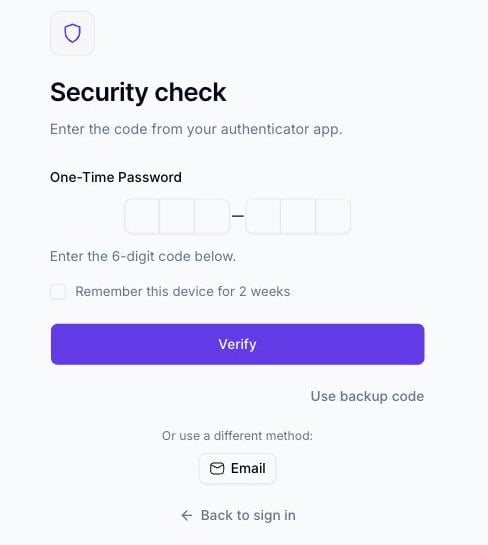
Ist ein Passkey Ihre Standard-MFA-Methode, führt die Anmeldung mit Ihrem Passwort zu einem Bildschirm Security check, der Sie zur Nutzung auffordert:
Die Passkey-Anmeldeabfrage nach Eingabe des Passworts
Wählen Sie Sign in with your passkey, um die native Abfrage Ihres Geräts auszulösen. Aktivieren Sie zuvor Remember this device for 2 weeks, wenn Sie diesen Schritt im selben Browser eine Weile nicht wiederholen möchten. Ist Ihr Passkey nicht verfügbar (anderes Gerät, verlorener Hardware-Schlüssel usw.), wählen Sie Use backup code, um auf einen Ihrer gespeicherten Wiederherstellungscodes zurückzugreifen.
Wählen Sie in der MFA-Statusansicht das Papierkorbsymbol neben dem Passkey, bestätigen Sie Ihr Passwort (oder authentifizieren Sie sich bei passwortlosen Konten erneut über Google), und er wird sofort entfernt. War es Ihre einzige MFA-Methode, wird MFA für Ihr Konto deaktiviert.