

Was Blöcke sind
Blöcke sind die einzelnen Abschnitte, aus denen eine Landingpage besteht – eine Überschrift, ein Absatz, eine Galerie, ein Formular. Sie fügen sie über die linke Sidebar hinzu, ziehen sie zum Neuanordnen und bearbeiten Inhalt und Erscheinungsbild jedes Blocks im rechten Inspektor. Jeder Block hat einen Inhalt-Tab für seine Daten (Text, Bilder, Links). Die meisten Blöcke haben zudem einen Design-Tab für blockspezifische Stil-Überschreibungen sowie einen Ereignis-Tracking-Tab für Klick-/Conversion-Tracking.Die meisten kartenbasierten Blöcke teilen sich dieselben vier Steuerelemente im Design-Tab – Erscheinungsbild (Karte / Volle Breite), Kartenhintergrund, Kartenoberfläche und Schatten – sowie einen Schalter Transparenter Hintergrund. Anstatt dies bei jedem Block unten zu wiederholen, siehe Designoptionen für die Funktion jedes Steuerelements. Hat ein Block überhaupt keinen Design-Tab (zum Beispiel Footer oder Menü), gibt es keine Stil-Überschreibungen zu setzen.
Einen Block hinzufügen
- Klicken Sie oben in der Liste Blöcke in der linken Sidebar auf + Hinzufügen.
- Die Blockauswahl Block hinzufügen öffnet sich und zeigt jeden für den aktuellen Seitentyp verfügbaren Block – filtern Sie nach Kategorie-Tab oder suchen Sie nach Namen.
- Klicken Sie auf die Karte eines Blocks, um ihn unten an die Seite anzufügen.
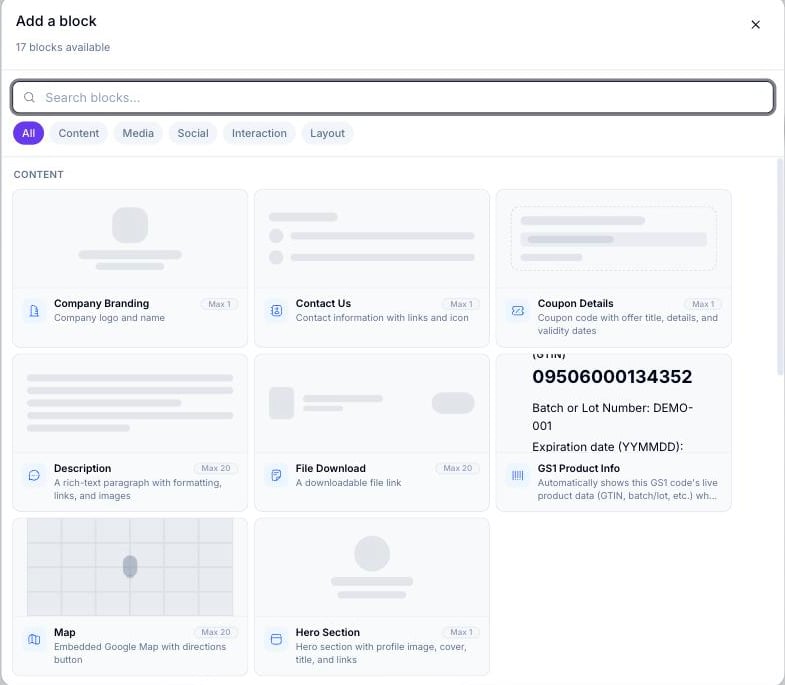
Die Blockauswahl „Block hinzufügen“ auf einer leeren Seite, mit der Kategorie „Inhalt“ und ihren Kategorie-Tabs (Alle, Inhalt, Medien, Social, Interaktion, Layout)
Inhaltsblöcke
Text-, Branding- und Profilblöcke, die die Kerninformationen einer Seite bilden.Hero-Bereich hieß in älterer Dokumentation zuvor „Seitenkopf“. Der Blocktyp-Slug (
page_header) bleibt unverändert, die Bezeichnung auf dem Bildschirm lautet jedoch jetzt Hero-Bereich.Medienblöcke
Bilder, Video, Audio und herunterladbare Dateien.Social-Blöcke
Möglichkeiten für Besucher, Ihrer Seite zu folgen oder sie zu teilen.Interaktionsblöcke
Blöcke, die Besuchern eine Handlung ermöglichen – ein Formular ausfüllen, einen Gutschein einlösen oder eine Bewertung hinterlassen.Layoutblöcke
Strukturelemente, die den Seitenfluss, den Abstand und erweitertes Verhalten steuern.Blöcke neu anordnen
Ziehen Sie den Griff einer Blockkarte in der linken Sidebar, um sie an eine neue Position zu verschieben. Die Canvas aktualisiert sich in Echtzeit.Einen Block löschen
Wählen Sie einen Block auf der Canvas oder in der linken Sidebar aus und klicken Sie dann im Kopf der Blockkarte auf das Papierkorb-Symbol. Die meisten Blöcke lassen sich frei löschen – einschließlich Seitentitel und Gutscheindetails, entgegen älterer Dokumentation. Eine kleine Anzahl von Blöcken, die einen bestimmten Seitentyp verankern, lässt sich weiterhin nicht löschen: Audio-Player (auf Audio-Seiten), Logo-Bereich (auf Feedback-Seiten), Menü (auf Restaurant-Seiten) und Makler-Profil (auf Immobilienseiten).Einen Block kopieren und einfügen
Wählen Sie einen Block aus und drücken Sie Cmd/Strg+C, um ihn zu kopieren. Drücken Sie Cmd/Strg+V, um eine Kopie unterhalb der aktuellen Auswahl einzufügen. Eingefügte Blöcke behalten dieselben Inhalts- und Designeinstellungen wie das Original.Weiterführende Themen
- Designoptionen – die im gesamten Text erwähnten Steuerelemente des blockspezifischen Design-Tabs.
- Animierte Effekte – die Optionen Karteneffekt und Button-Effekt, die bei Karten- und Button-Blöcken verfügbar sind.
- Seitentypen – welcher Seitentyp welche kategoriespezifischen Blöcke freischaltet.
- Ein Formular erstellen – Konfiguration der Fragen des Blocks „Individuelles Formular“ im dedizierten Formular-Builder.