

Funktionsweise
Hat ein QR-Code mehr als eine Seite, benötigen Besucher eine Möglichkeit, zwischen ihnen zu wechseln. Jede Seite hat einen Namen und kann ein Symbol haben; diese erscheinen in den Navigationselementen. Die Navigation erscheint automatisch, sobald ein QR-Code eine zweite Seite hat – es gibt nichts Separates zum Einschalten.Der Navigationsstil ist eine einzelne, QR-weite Einstellung – keine Wahl pro Seite. Jede Seite des QR-Codes verwendet denselben Stil.
Navigationsstile
Der Dialog Seiteneinstellungen bietet genau drei Stile: Unten, Oben und Keine.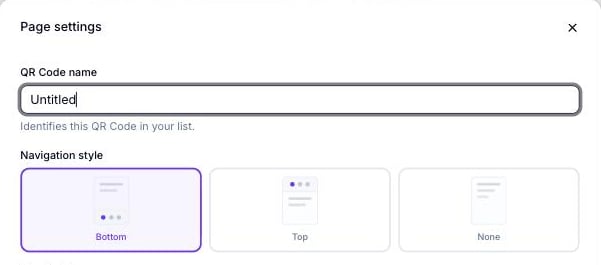
Seiteneinstellungen – Navigationsstil: Unten, Oben oder Keine
Unten
Eine Tab-Reihe, verankert am unteren Bildschirmrand – das Standard- und vertrauteste Muster für mobile Besucher, ähnlich der Tab-Leiste in den meisten mobilen Apps.Oben
Eine horizontale Tab-Leiste oben im Seiteninhalt. Funktioniert gut, wenn die Seite einen markanten Kopf-Block hat und Sie möchten, dass die Navigation als Abschnitts-Umschalter wirkt.Keine
Es werden keine Navigationselemente angezeigt. Besucher wechseln nur über die Links oder Buttons, die Sie selbst in den Inhalt einbauen, zwischen den Seiten.Navigation konfigurieren
1
Seiteneinstellungen öffnen
Klicken Sie auf das Zahnrad-Symbol neben der Liste Seiten in der linken Sidebar, oder klicken Sie im Header auf Einstellungen.
2
Einen Navigationsstil wählen
Wählen Sie unter Navigationsstil entweder Unten, Oben oder Keine.
3
Symbol und Beschriftung jeder Seite festlegen
Klicken Sie auf eine Seite in der Liste Seiten, um ihr ein Symbol zu geben; dieses erscheint in den Navigationsstilen Unten und Oben.
4
Seiten bei Bedarf neu anordnen
Ziehen Sie Seiten in der Liste – die Reihenfolge hier entspricht der Reihenfolge, die Besucher in der Navigation sehen.
Weiterführende Themen
- Seitentypen – die Seitentypen, die Sie einer mehrseitigen Website hinzufügen können.
- Page-Builder – Überblick – wo sich Seiteneinstellungen und die Seitenliste im Editor befinden.
- Seitensicherheit – eine einzelne Seite, die weiterhin in der Navigation erscheint, mit einem Passwort schützen.